Instalando e configurando o DNS no Windows Server 2003
1. Instalação do DNS Server
2. Criando Zonas do DNS (este tutorial)
3. Tipos de Registros no DNS
 Criando, administrando e configurando zonas
no DNS
Criando, administrando e configurando zonas
no DNS
As informações sobre o DNS são armazenadas em zonas. Em uma zona pode haver informações sobre um ou mais domínios.
Após a instalação do DNS, a primeira coisa que o administrador deve fazer é criar uma zona primária direta. Por exemplo, vamos supor que você está implementando a estrutura de DNS da rede da sua empresa. Você começa pelo domínio root, que é xyz.com.br. Neste caso, você tem que criar uma zona primária direta (mais adiante você aprenderá a criar zonas segundárias, aprenderá sobre o conceito de zona reversa e como criar uma zona reversa).
A zona é chamada primária porque ela ainda não existe e está sendo criada para conter as informações do domínio – no nosso exemplo, o domínio xyz.com.br. Ela é chamada direta, porque conterá informações para resolução de nomes para endereço IP, ou seja, fornecido um nome no domínio xyz.com.br, esta zona conterá informações para retornar o endereço IP associado com o nome.
Uma zona reversa, que será descrita em uma das próximas partes deste tutorial, faria o contrário, ou seja, dado um endereço IP, o DNS pesquisa na zona reversa para encontrar o nome associado ao endereço IP. As zonas secundárias somente podem ser criadas se já existir uma zona primária. As zonas secundárias contém uma cópia integral dos registros da zona primária e recebem as atualiações efetuadas na zona primária através do mecanismo de replicação de zonas.
Criando uma zona Primária Direta
 Exemplo: Criar a
zona primária
direta (Forward Lookup Zone) para conter os registros do domínio xyz.com.br.
Para criar esta zona siga os passos indicados a seguir:
Exemplo: Criar a
zona primária
direta (Forward Lookup Zone) para conter os registros do domínio xyz.com.br.
Para criar esta zona siga os passos indicados a seguir:
1. Faça o logon como administrador ou com uma conta com permissão de administrador.
2. Abra o console DNS: Iniciar -> Programas -> Ferramentas Administrativas -> DNS.
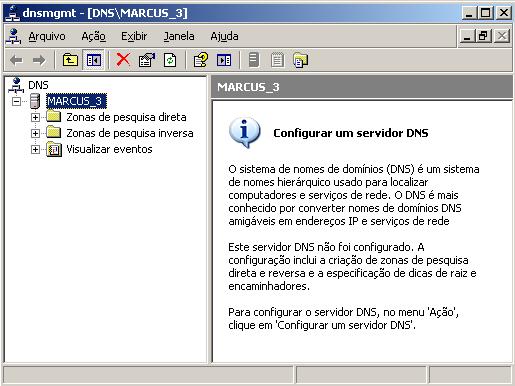
3. Será exibido o console DNS. No painel da esquerda, por padrão, estão disponíveis as seguintes opções:
|
|
Para conectar-se a um servidor DNS remoto basta clicar com o botão direito do mouse na opção DNS (primeira opção, bem em cima, no painel da esquerda). No menu de opções que é exibido clique em Conectar-se ao Computador.... Será exibida a janela Selecionar máquina de destino. Clique na opção No seguinte computador. Ao lado desta opção digite o nome ou o endereço IP do servidor DNS a ser acessado. Clique em OK e pronto, agora você pode gerenciar o servidor DNS remotamente. O administrador responsável pela DNS pode criar um console personalizado, onde são adicionados os vários servidores DNS pelos quais ele é responsável.
Feito este breve comentário, vamos voltar a criação de uma zona direta, no servidor DNS do Windows 2003 Server.
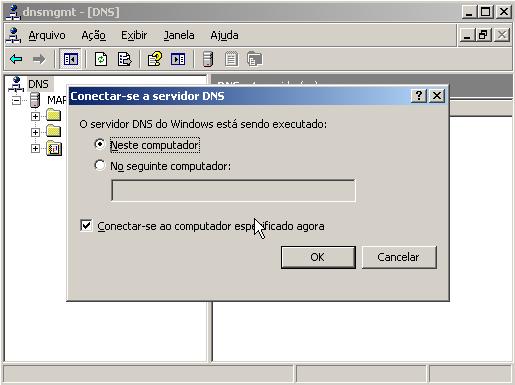
4. Neste exemplo você utilizará a opção Zonas de pesquisa direta.
Clique com o botão direito do mouse neste opção.
5. No menu de opções que é exibido clique em Nova Zona...
6. Será aberto o assistente para a criação de uma nova zona.. A primeira tela do assistente é apenas informativa. Clique em Avançar, para seguir para a próxima etapa do assistente.
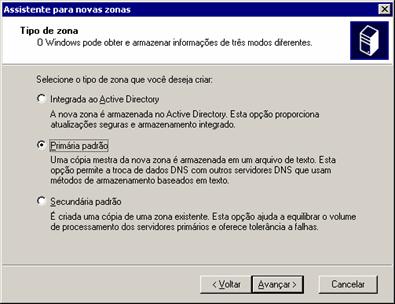
7. Nesta etpa você deve informar o tipo de zona a ser criada. Estão disponíveis as opções Zona Primária, Zona Secundária e Zona de Stub. Você aprenderá sobre zonas secundárias, nas próximas partes deste tutorial. Para o nosso exemplo, defina as configurações indicadas na Figura a seguir:
8. Clique em Avançar, para seguir para a próxima etapa do assistente.
9. Nesta etapa será solicitado o nome da zona. Digite xyz.com.br no campo Nome da Zona e clique em Avançar, para seguir para a próxima etapa do assistente.
10. Nesta etapa você define se deseja criar um novo arquivo onde serão gravadas as informações sobre a zona xyz.com.br ou se deseja usar um arquivo existente. Você pode utilizar um arquivo existente, caso a zona já existisse anteriormente e houve problemas no servidor. Neste caso você poderá recriar a zona e mandar usar o arquivo já existente anteriormente. Ao fazer isso, todas as informações contidas anteriormente serão recuperadas a partir do arquivo já existente. No nosso exemplo vamos salvar as informações da zona em um novo arquivo. Por padrão, para o nome do arquivo, o assistente sugere o nome da zona com a extensão .dns. O arquivo será criado na pasta systemroot\System32\Dns , onde systemroot representa a pasta onde está instalado o Windows 2003 Server. Vamos aceitar a opção padrão, conforme indicado na Figura a seguir:
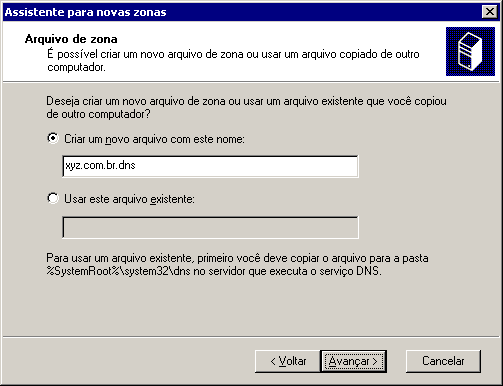
11. Clique em Avançar, para seguir para a próxima etapa do assistente.
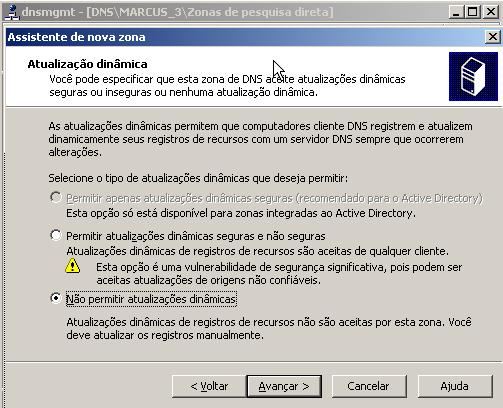
12. Escolha a opção desejada e clique em avançar.
13. Será exibida a tela final do assistente. Se você quiser alterar alguma opção pode utilizar o botão Voltar. Clique em Concluir, para criar a zona primária direta: xyz.com.br, conforme indicado na Figura a seguir:
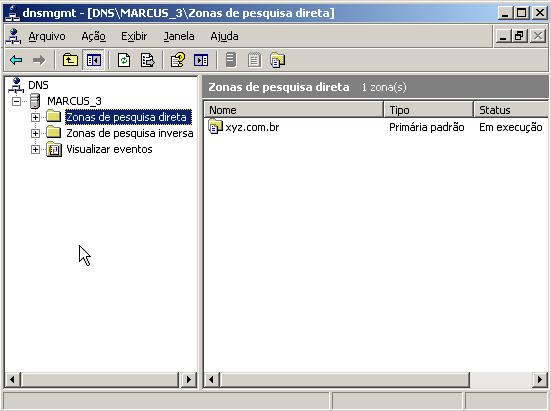
Conclusão
Nesta parte do tutorial, mostrei como fazer a criação de uma zona direta – xyz.com.br,
no servidor DNS do Windows 2003 Server.
Muito bem, a zona xyz.com.br foi criada. Mas criar somente a zona tem pouca (para não dizer nenhuma) utilidade. Uma zona deve conter registros, os quais serão consultados para responder às consultas enviadas pelos clientes. Este será o nosso próximo estudo, ou seja, estudar os tipos de registros que podem ser criados em uma zona e quais os procedimentos práticos para criar, editar e excluir registros. Bem, mas este já é assunto para as próximas partes deste tutorial.
Nas próximas partes deste tutorial, segundo dentro da filosofia de apresentar ações práticas, você aprenderá sobre a criação de registros em uma zona do DNS.

 Autor original: Julio
Battisti
Autor original: Julio
Battisti
 Direitos Autorais: Julio
Battisti
Direitos Autorais: Julio
Battisti
 Nota: O console
DNS pode ser utilizado para gerenciar toda a estrutura de DNS da
empresa de uma maneira centralizada. O administrador
pode usar o console DNS para conectar-se com outros servidores DNS da rede
da empresa e gerenciar zonas e configurações dos diversos servidores DNS da
rede, a partir de um único console DNS, centralizadamente.
Nota: O console
DNS pode ser utilizado para gerenciar toda a estrutura de DNS da
empresa de uma maneira centralizada. O administrador
pode usar o console DNS para conectar-se com outros servidores DNS da rede
da empresa e gerenciar zonas e configurações dos diversos servidores DNS da
rede, a partir de um único console DNS, centralizadamente.